Quas molestias excepturi

INSTALAR INTERFACE GRÁFICA NO UBUNTU SERVER

Para aqueles que precisam de um servidor, porém com interface gráfica para download de filmes...

Quas molestias excepturi
Impedit quo minus id

COMPARTILHAR UNIDADE DE DISCO OU PARTIÇÃO NO WINDOWS 7

Depois de algumas dificuldades enfrentadas para poder compartilhar uma partição do HD...

Impedit quo minus id
Voluptates repudiandae kon

OPENSSH SERVIDOR

Esta seção do Guia do Servidor Ubuntu introduz uma poderosa coleção de ferramentas para o controle remoto...

Voluptates repudiandae kon
Mauris euismod rhoncus tortor

INSTALANDO UM SERVIDOR LAMP NO UBUNTU 12.10

Se você é um desenvolvedor web (ou um fução, rs) e gostaria de ter seu próprio servidor em casa, uma das primeiras coisas que vai precisar...

Mauris euismod rhoncus tortor
Mostrando postagens com marcador Internet. Mostrar todas as postagens

sábado, 16 de fevereiro de 2013


Ola amigos, nesse post irei falar de Servidor de Arquivos. Para isso, vou instalar o Samba na sua versão 3.4.7. O Samba pode ser usado como Servidor de Arquivos, criando compartilhamentos. Servidor de impressão, compartilhando impressoras na rede e também como Controlador de Domínio. Centralizando os usuários, senhas e seus diretórios no servidor. No momento vamos nos focar no Samba como um Servidor de Arquivos, criando compartilhamentos de rede. Para instalá-lo vamos usar o comando:
#aptitude install samba
Conforme imagem abaixo:
O sistema vai pedir permissão para buscar 12,0 MB de arquivos para instalação e avisa que depois de descompactado se tornará 32,8 MBCom isso o sistema pede confirmação. [Y/n] sendo Y o padrão, então apertando o Enter ele entede como Y ou yes(sim):
Após poucos minutos o Samba está instalado, eu testei se ele estava rodando com o comando:
#service smbd status
E depois o parei para editar seu arquivo de configuração com o comando:
#service smbd stop
Logo em seguida, vamos entrar no diretório onde se encontra o arquivo de configuração do Samba. eu gosto de renomiá-lo e depois criar um arquivo novo, ou seja. em branco. Segue abaixo o comando para entrar no diretório do arquivo de configuração smb.conf:
#cd /etc/samba/
O comando para renomiá-lo:
#mv smb.conf smb.conf.old
Agora a crio um novo arquivo em branco:
#touch smb.conf
Logo após, vamos criar os diretórios que vamos compartilhar. Para depois configurarmos o smb.conf especificando os diretórios compartilhados e suas permissões. Criei 3 diretórios e dei aos 3 permissões de ler, escrever e executar. Para o dono do diretório, o grupo dono e para outros. Conforme imagem abaixo:
Agora podemos criar o nosso smb.conf. No nosso smb.conf vamos ter 3 compartilhamentos, iremos compartilhar os 3 diretórios da imagem anterior. Mas com algumas diferenças entre eles. Para editar o smb.conf usamos o comando a seguir se estivermos dentro do diretório /etc/samba/
#vim smb.conf
Ou o comando abaixo à partir de qualquer outro diretório:
#vim /etc/samba/smb.conf
Vou postar uma parte das configurações e suas funções para entendermos:
[global]
# Define as configurações gerais que têm poder sobre todo o servidor Samba. Fazendo efeito em todos os compartilhamentos existentes no servidor.
workgroup = tiorizando
# Diz qual nome do grupo de trabalho/domínio a que o servidor Samba pertencerá.
netbios name = infotrix
# Especifica o nome NetBIOS primário do servidor Samba. Caso não especifique, ele usará o nome da sua máquina como valor padrão.
server string = Linux
# Identificação enviada do servidor Samba para o ambiente de rede.
os level = 33
# Especifica o nível do sistema operacional. Número usado para eleições NetBIOS para definir o navegador de grupo local e controlador de domínio.
log file = /var/log/samba/log.%m
# Define a localização do arquivo de log gerado pelo servidor Samba.
log level = 1
# Esta opção faz com que o samba seja menos detalhado. Se usar log level = 0, fará com que o log seja desabilitado.
A opção log level = 2 ou 3 fará que o log do samba tenha um grande número de mensagens e como existirão várias requisições de gravação no disco e ao syslod, a performance irá diminuir.
max log size = 100
# Estipula o tamanho máximo em kb do arquivo de log gerado pelo servidor Samba.
debug level = 2
# Aumento o número de depuração dos daemons do servidor Samba de 0 a 9, sendo que quanto maior for o parâmetro maior o nível. O padrão é 0.
security = share
# Nível de segurança no qual o servidor irá trabalhar.
domain master = false
# Este parâmentro informa se o servidor tentará se tornar o navegador principal de domínio.
[programas]
comment = Programas
# Descrição do compartilhaento que será mostrada na janela de procura da rede.
path = /home/programas
# Indica o diretório que será compartilhado.
valid users = tiorizando
# Estipula quais usuários serão permitidos o acesso ao compartilhamento.
public = no
# Indica se o compartilhamento vai ser publico(sem senha) ou não(requisitando senha).
guest only = no
# Permite somente conexões guest ao recurso. O UID do usuário é mapeado para guest mesmo que forneça uma senha correta.
browseable = yes
# Define se o compartilhamento será ou não exibido.
writable = yes
# Permite ou não escrita no compartilhamento
force create mode = 777
# Solicita que o Samba force o tipo de permissão dos arquivos criados.
force directory mode = 777
# Mesmo que force create mode, mas para diretórios criados nos compartilhamentos.
Vamos demonstrar a criação dos diretórios que estão compartilhados pelo smb.conf do servidor Samba, e suas permissões:
root@tiorizando:/#mkdir /home/programas
root@tiorizando:/#chmod 777 /home/programas
root@tiorizando:/#mkdir /home/publico
root@tiorizando:/#chmod 777 /home/publico
root@tiorizando:/#mkdir /home/documentos
root@tiorizando:/#chmod 777 /home/documentos
A seguir iremos ver como o nosso compartilhamento aparece no client Microsoft Windows XP Professional:
Eu mapiei manualmente o compartilhamento no Windows Explorer, mas isso pode ser feito de forma automática usando um arquivo .bat no inicializar. Ou até mesmo implementando un Netlogon no servidor:
Mapeamento manual:
\\infotrix
Quando digitamos \\infotrix, que é o nome NetBIOS do nosso servidor Samba. Ele nos mostra as unidades de compartilhamento que criamos no smb.conf.
De acordo com as configurações do compartilhamento, o diretório publico é de livre acesso para qualquer usuário, portanto irei demonstrar a escrito sem nenhuma restrição:
Agora o diretório mapeado documentos, tem controle de acesso por usuário, então vou tentar acessar e ele pedirá o usuário e a senha:
Como geralmente os compartilhamento de rede são infelizmente usados em clientes Ruindows, então postarei um exemplo de netlogon. Um arquivo em .bat para mapear automaticamente as unidades. Sempre lembrando de dar as devidas permissões aos diretórios compartilhados. Segue abaixo uma imagem de exemplo do mapeamento automático por netlogon.
Pronto, agora ja podemos começar a usar de forma simples o nosso servidor de arquivos. Lembrando que essas configurações podem ser bem mais complexas. Um abraço.
Fonte: T.I.orizando
Postado por Unknown

Se você é um desenvolvedor web (ou um fução, rs) e gostaria de ter seu próprio servidor em casa, uma das primeiras coisas que vai precisar, além de uma máquina, é óbvio, é de um servidor LAMP. Este termo refere-se a um conjunto de softwares necessários para alcançar uma solução globalmente utilizada em serviços de hosting (ou hospedagem).Em outras palavras, LAMP significa LinuxApache (servidor web), MySQL(gerenciador de banco) e PHP (o “P” na verdade refere-se as linguagens de programação usadas em seu site, podendo ser várias, porém a mais comum para este fim é o PHP).
Com isso, criaremos um ambiente de trabalho onde será possível instalarmos um WordPress, Joomla, Drupal, Moodle e etc. Vamos a instalação do LAMP no Ubuntu 12.04.
Abra seu terminal e digite os seguintes comandos:
sudo apt-get install lamp-server^
Note que o símbolo ^ não é um erro, é desta forma mesmo.
sudo apt-get install phpmyadmin
Pronto! Se tudo correr bem, você terá acesso ao seu LAMP em http://localhost/phpmyadmin/
Fonte: Seja Livre 
Postado por Unknown

sábado, 26 de janeiro de 2013

Para configurar um endereço estático no servidor seguiremos os passos:

  • 1 - criar uma senha para o root
sudo passwd root

  • 2 - configurar um endereço ip fixo. para isso utilizei o editor nano. para salvar as configurações digite control+X e faça as confirmações necessárias
sudo nano /etc/network/interfaces

Troque o texto abaixo....
auto eth0
iface eth0 inet dhcp
.... pelo texto
auto eth0
iface eth0 inet static
address 192.168.1.10
netmask 255.255.255.0
network 192.168.1.0
broadcast 192.168.1.255
gateway 192.168.1.1

  • 3 - Especifique os servidores de DNS
sudo nano /etc/resolv.conf

search virtua.com.br casa.lan
nameserver 192.168.1.10
nameserver 201.6.0.112
nameserver 201.6.0.108

  • 4 - Reinicie a rede do servidor
sudo /etc/init.d/networking restart

  • 5 - Teste
host cyberciti.biz
  • 6 - Para mostrar as configurações realizadas
ifconfig
eth0 Encapsulamento do Link: Ethernet Endereço de HW 00:02:2A:BA:3D:B2 
inet end.: 192.168.1.10 Bcast:192.168.1.255 Masc:255.255.255.0
endereço inet6: fe80::202:2aff:feba:3db2/64 Escopo:Link
UP BROADCAST RUNNING MULTICAST MTU:1500 Métrica:1
pacotes RX:2842 erros:0 descartados:0 excesso:0 quadro:0
Pacotes TX:2182 erros:0 descartados:0 excesso:0 portadora:0
colisões:0 txqueuelen:1000 
RX bytes:3309997 (3.1 MiB) TX bytes:376826 (367.9 KiB)
IRQ:10 Endereço de E/S:0xec00 

eth1 Encapsulamento do Link: Ethernet Endereço de HW 00:0D:87:95:01:1C 
UP BROADCAST MULTICAST MTU:1500 Métrica:1
pacotes RX:0 erros:0 descartados:0 excesso:0 quadro:0
Pacotes TX:0 erros:0 descartados:0 excesso:0 portadora:0
colisões:0 txqueuelen:1000 
RX bytes:0 (0.0 b) TX bytes:0 (0.0 b)
IRQ:10 Endereço de E/S:0xd400 

lo Encapsulamento do Link: Loopback Local 
inet end.: 127.0.0.1 Masc:255.0.0.0
endereço inet6: ::1/128 Escopo:Máquina
UP LOOPBACK RUNNING MTU:16436 Métrica:1
pacotes RX:242 erros:0 descartados:0 excesso:0 quadro:0
Pacotes TX:242 erros:0 descartados:0 excesso:0 portadora:0
colisões:0 txqueuelen:0 
RX bytes:146767 (143.3 KiB) TX bytes:146767 (143.3 KiB)


  • 7 - para mostrar a tabela de roteamento
/sbin/route

Tabela de Roteamento IP do Kernel
Destino Roteador MáscaraGen. Opções Métrica Ref Uso Iface
192.168.1.0 * 255.255.255.0 U 0 0 0 eth0
link-local * 255.255.0.0 U 1000 0 0 eth0
default gateway.casa.la 0.0.0.0 UG 0 0 0 et
h0

  • 8 - Mostrar as Conexões de Internet
netstat -nat
  • 9 - Mostrar as portas abertas
sudo netstat -tulp

Fonte: Navegando pela net
Postado por Unknown

sexta-feira, 25 de janeiro de 2013

Então você tem o MySQL no seu servidor web, mas ele só é aberto aos portos locais por padrão por razões de segurança. Se você deseja acessar seu banco de dados a partir de uma ferramenta de cliente como o MySQL Query Browser, normalmente você teria que abrir o acesso a partir do seu endereço IP local ... mas isso não é tão segura.
Então, em vez disso, vamos usar a porta encaminhamento através de um túnel SSH, para que o seu cliente MySQL pensa que está conectando a sua máquina localhost, mas é realmente conectar a outro servidor através do túnel.
Se você estiver usando a linha de comando ssh, o comando ficaria assim. (Você pode fazer a mesma coisa graficamente no Putty ou opções SecureCRT se precisar)
 ssh-L 3306: localhost: 3306 geek@webserver.com ou mysql -h 192.168.0.104 -u root -p
A sintaxe é ssh-L <localport> <username> <remoteport> hostname @ <nome_do_servidor>. Estamos usando localhost como o nome da máquina, porque estamos acessando diretamente o servidor mysql remoto através de ssh.Você também pode usar esta técnica para a porta para a frente através de um servidor ssh para outro servidor.
Se você já tem o MySQL rodando na sua máquina local, então você pode usar uma porta local diferente para o encaminhamento de porta, e apenas definir suas ferramentas de cliente para acessar o MySQL em uma porta diferente.
imagem
Uma vez que você tem o túnel ssh indo, você pode abrir o MySQL Query Browser e digite os detalhes para o seu servidor remoto, usando localhost como o host do servidor, e ajustar a porta para o que você usou.
Uma vez que você se acostumar com este método, você vai saber porque você já usou phpmyadmin ou a versão de linha de comando.
Postado por Unknown

OBS: Testado com o MySQL 5!
O Mysql por padrão ao ser instalado numa máquina, não está configurado para permitir acesso remoto, somente local, por parte do usuário, então para habilitar seu uso seja de qual for a máquina, faz-se os seguintes procedimentos:
Como root no terminal do linux digite:
nano /etc/mysql/my.cnf
Agora altere a seguinte linha..
bind-address = 127.0.0.1
..para..
bind-address = 0.0.0.0
Agora reinicie o serviço mysql com:
/etc/init.d/mysql restart
Entre no prompt do mysql com:
mysql –user=root –password=suasenha
Então digite o seguinte comando:
grant all privileges on *.* to 'usuario'@'%' identified by 'senha';
Esse comando é bem explicativo, ele garante (GRANT) todos (ALL) os privilégios de acesso a todos (*.*) os databases do banco, ao (TO) usuário (‘root’) em todas as máquinas (‘%’) usando a senha do usuário root (IDENTIFIED BY ‘suasenha’). Traduzindo em miúdos, você acessa tudo no banco com o usuário root em qualquer máquina remota.
Obs: Se quiser dar acesso somente a uma maquina específica troque ‘%’ pelo ip da máquina, por exemplo, dar acesso somente a máquina 192.168.0.2, ficaria assim o comando:
GRANT ALL ON *.* TO ‘root’@’192.168.0.2′ IDENTIFIED BY ‘suasenha‘;
Obs2: Onde estiver escrito suasenha, troque pela senha do usuário root.
Agora pode testar conectar-se ao banco de outra máquina que você terá acesso.
Abraços!
Postado por Unknown

sexta-feira, 11 de janeiro de 2013


Introdução


Esta seção do Guia do Servidor Ubuntu introduz uma poderosa coleção de ferramentas para o controle remoto de computadores em rede e transferência de dados entre computadores em rede, chamada OpenSSH . Você também vai aprender sobre algumas das configurações possíveis com a aplicação servidor OpenSSH e como alterá-las em seu sistema Ubuntu.

OpenSSH é uma versão livremente disponível do Seguro família de protocolo Shell (SSH) de ferramentas para controlar remotamente um computador ou a transferência de arquivos entre computadores. Ferramentas tradicionais utilizadas para realizar essas funções, tais como telnet ou rcp , são inseguras e transmitem a senha do usuário em texto puro quando usado.

OpenSSH fornece um daemon de servidor e ferramentas de cliente para facilitar o controle seguro, criptografado remoto e operações de transferência de arquivos, efetivamente substituindo as ferramentas antigas.

O componente de servidor OpenSSH, sshd , escuta continuamente para conexões de cliente de qualquer das ferramentas de cliente. Quando um pedido de conexão ocorre, sshd configura a conexão correta, dependendo do tipo de ferramenta de conexão cliente. Por exemplo, se o computador remoto está se conectando com o ssh aplicativo cliente, o servidor OpenSSH-se uma sessão de controle remoto após a autenticação.

Se um usuário remoto se conecta a um servidor OpenSSH com o scp , o daemon servidor OpenSSH inicia uma cópia segura de arquivos entre o servidor e o cliente após a autenticação. OpenSSH pode usar vários métodos de autenticação, incluindo senha simples, chave pública e Kerberos bilhetes.


Instalação

Instalação das aplicações cliente e servidor OpenSSH é simples. Para instalar os aplicativos cliente OpenSSH em seu sistema Ubuntu, use este comando em um prompt de terminal:
sudo apt-get install openssh-client

Para instalar o aplicativo de servidor OpenSSH, e os arquivos de suporte relacionados, use este comando em um terminal:
sudo apt-get install openssh-server

openssh-server pacote também pode ser selecionado para instalar durante o processo de instalação do Server Edition.


Configuração


Você pode configurar o comportamento padrão do aplicativo de servidor OpenSSH, sshd , editando o arquivo / etc / ssh / sshd_config . Para obter informações sobre as diretivas de configuração usadas neste arquivo, você pode ver a página do manual apropriado com o seguinte comando, executado em um prompt de terminal:
sshd_config homem

Há muitas diretrizes no sshd arquivo de configuração controlar coisas como configurações de comunicação e modos de autenticação. A seguir, são exemplos de diretivas de configuração que podem ser alteradas editando o arquivo / etc / ssh / sshd_config arquivo.
[Dica]
Antes de editar o arquivo de configuração, você deve fazer uma cópia do arquivo original e protegê-lo de escrita, assim você terá os ajustes originais como uma referência e reutilizar se necessário.
Copie o arquivo / etc / ssh / sshd_config arquivo e protegê-lo de escrever com os seguintes comandos, emitidos em um prompt de terminal:
sudo cp / etc / ssh / sshd_config / etc / ssh / sshd_config.original 
sudo chmod aw / etc / ssh / sshd_config.original

A seguir, são exemplos de diretrizes de configuração que você pode mudar:
  • Para definir seu OpenSSH para escutar na porta TCP 2222 em vez do padrão a porta TCP 22, alterar a directiva Porto como tal:
    Porto 2222
  • Para ter o sshd permitir públicas credenciais baseadas em chaves de login, simplesmente adicione ou modifique a linha:
    PubkeyAuthentication sim
    No arquivo / etc / ssh / sshd_config arquivo, ou se já estiver presente, garantir que a linha não está comentada.
  • Para fazer o seu servidor OpenSSH exibir o conteúdo do arquivo / etc / issue.net arquivo como um banner de pré-login, basta adicionar ou modificar a linha:
    Bandeira / etc / issue.net
    No arquivo / etc / ssh / sshd_config arquivo.
Depois de fazer alterações no arquivo / etc / ssh / sshd_config arquivo, salve o arquivo e reinicie o sshd aplicativo de servidor para efetuar as alterações usando o seguinte comando em um terminal:
sudo / etc / init.d / ssh restart
[AVISO]
Muitas outras diretivas de configuração para sshd estão disponíveis para alterar o comportamento do servidor para atender às suas necessidades. Esteja ciente, no entanto, se seu único método de acesso a um servidor é ssh , e você cometer um erro na configuração sshd através do arquivo / etc / ssh / sshd_config arquivo, você pode achar que você está trancado para fora do servidor no reiniciá-lo, ou que o sshd servidor se recusa a iniciar devido a uma diretiva de configuração incorreta, então seja extremamente cuidadoso ao editar este arquivo em um servidor remoto.

Chaves SSH


SSH chaves permitir a autenticação entre os dois exércitos, sem a necessidade de uma senha. Chave de autenticação SSH utiliza duas chaves de uma privada e uma chave pública chave.
Para gerar as chaves, a partir de um terminal digite:
ssh-keygen-t dsa
Isto vai gerar as chaves usando um DSA identidade de autenticação do utilizador. Durante o processo, você será solicitado para uma senha. Basta bater Enter quando solicitado a criar a chave.
Por padrão, o público chave é guardada no arquivo ~ / .ssh / id_dsa.pub , enquanto ~ / .ssh / id_dsa é o privadochave. Agora copie o id_dsa.pub arquivo para o host remoto e anexá-lo para ~ / .ssh / authorized_keys , digitando:
ssh-copy-id username @ remotehost
Por fim, verifique as permissões no authorized_keys arquivo, somente o usuário autenticado deve ter permissões leitura e gravação. Se as permissões não estão corretas alterá-las:
chmod 600 .ssh / authorized_keys
Agora você deve ser capaz de SSH para o host sem ser solicitado para uma senha.

Postado por Unknown

terça-feira, 27 de novembro de 2012

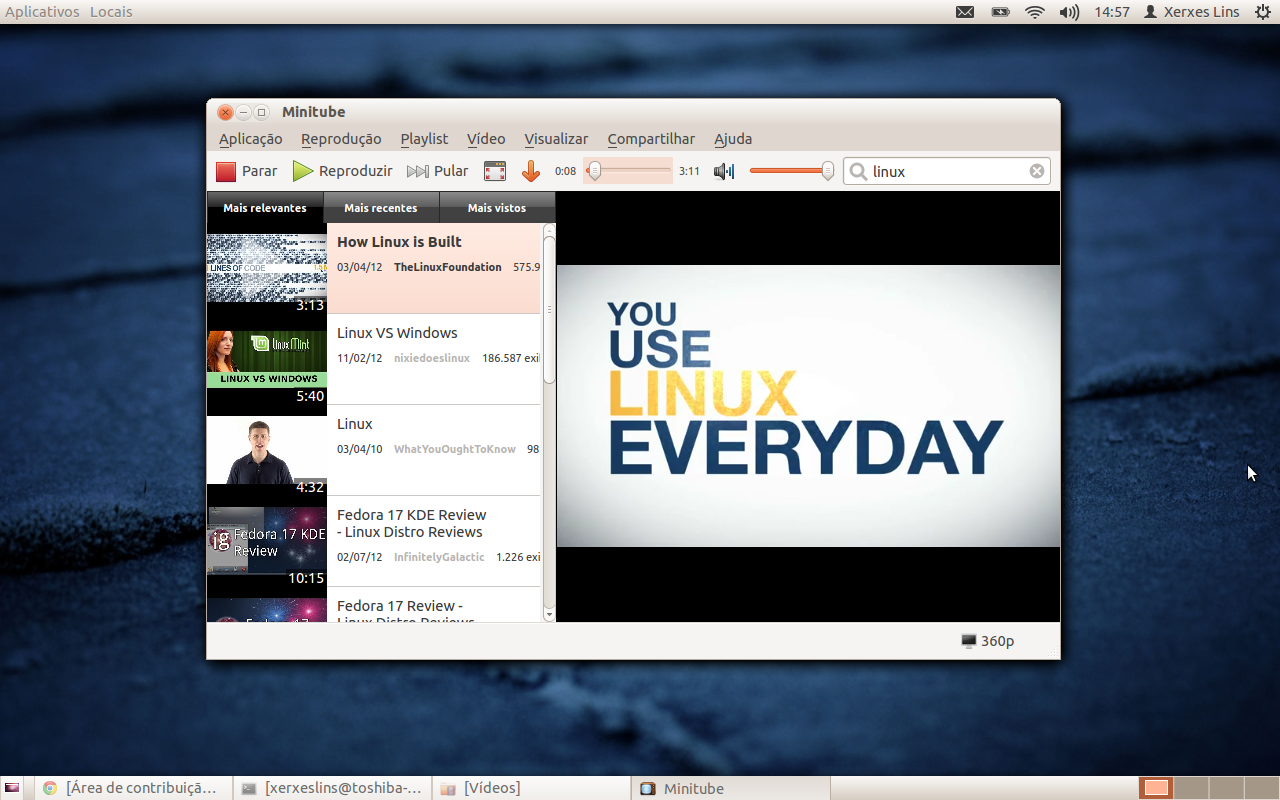
Um programa muito legal e simples, é o Minitube

Para instalar no Ubuntu 12.04, use o comando: 

$ sudo apt-get install minitube 

O Minitube permite buscar e ver vídeos do YouTube de forma organizada e melhor que no navegador, e ainda permite baixar o vídeo, bastando clicar na "setinha". 

Por padrão, o vídeo será salvo no diretório Vídeos.
Linux: Fácil: ver e baixar vídeos do YouTube (Ubuntu 12.04)

Divirta-se! 

Fonte: Viva Linux
Postado por Unknown

quinta-feira, 13 de setembro de 2012


O hacker conhecido como “Cosmo the God” (Cosmo, o Deus, em uma tradução livre) se tornou conhecido por ser a principal mente por trás do grupo UGNazi. Com somente 15 anos de idade, o jovem usou diversas táticas de engenharia social para conseguir dados que permitiram realizar invasões a companhias como a Amazon, Apple, AT&T, PayPal, AOL, Netflix, Network Solutions e Microsoft, entre outras.

O UGNazi se tornou conhecido por ter feito alguns dos principais ataques DDoS de 2012, cujos alvos principais foram sites pertencentes a instituições financeiras e órgãos do governo norte-americano. Entre suas vítimas estiveram a NASDAQ, a CIA e o popular site 4Chan, que teve seu tráfego desviado durante alguns minutos para a conta do Twitter pertencente aos hackers.

Em maio deste ano, Cosmo usou suas técnicas para invadir uma agência de cobranças, o que lhe garantiu acesso a 500 mil números de cartões de crédito. Para completar, ele usou seu conhecimento para invadir contas de sites como o Best Buy, Buy.com, Live.com (que engloba o Hotmail, Outlook e a Xbox LIVE), entre outros.

O jovem foi preso em junho de 2012 junto com dezenas de outras pessoas acusadas de participarem de atividades criminosas. Em entrevista à Wired, ele afirma que sequer tem certeza de quais acusações existem contra ele, pois perdeu a conta de quantos ataques ele realizou durante o tempo que passou no UGNazi.

Humanos: o elo fraco de qualquer sistema
Cosmo revela que a principal ferramenta que ele usava para conseguir invadir algum site eram suas habilidades sociais. Em vez de recorrer a keyloggers ou outros softwares especializados em espionagem digital, muitas vezes bastava realizar algumas procuras em sistemas de buscas e algumas ligações para obter as senhas que garantiam acesso irrestrito a algum serviço.

Para redirecionar o tráfego do 4Chan, por exemplo, tudo que ele precisava era das informações pertencentes a Matthew Prince, CEO do CloudFlare (companhia responsável por fornecer o DNS do site). Após obter o número do seguro social do executivo, o hacker ligou para a AT&T e usou essa informação para recuperar a senha que Prince usava em sua conta no Gmail — feito isso, ele obteve acesso a todas as informações de que precisava para realizar o ataque.

Segundo Cosmo, a maior arma para um hacker descobrir as informações de que precisa é mostrar confiança e conhecimento sobre um sistema ou alguma pessoa. Muitas vezes, ele se passava por um membro de uma empresa como forma de obter logins e senhas que deveriam permanecer confidenciais, algo que se mostrava algo extremamente fácil de ser feito.

“Você pode invadir praticamente qualquer companhia se disfarçando como um agente dela”, disse ele enquanto exibia um sorriso de orgulho em seu rosto. “A maioria das pessoas vai cair nesse truque a não ser que tenham sido treinadas para não fazer isso. Mas a maioria das empresas não faz isso”, complementa o jovem.

Segundo o hacker, muitas vezes o processo de invasão exigia realizar diversos contatos, porém os obstáculos nunca se mostravam realmente difíceis de serem superados. Para conferir mais detalhes da história de Cosmo e saber os erros que levaram ele a ser preso, confira o artigo completo no site da Wired(em inglês).


Postado por Unknown

quinta-feira, 23 de agosto de 2012

O mundo inteiro exige novidades e a Google não poderia decepcionar quando o assunto é velocidade de navegação.

A partir desse ano, a cidade do Kansas foi a primeira a experimentar o inédito projeto que oferece televisão digital  e internet através de um sistema de última geração que conta com fibras óticas da melhor qualidade e promete vir com tudo pra cima da concorrência!

Batizado de Google Fiber, o novo implemento da Google oferece aos clientes cerca de 1gigabyte por segundo (Gbps) para download e upload e disponibiliza a assinatura de um pacote de TV, o Google Fiber TV, com 160 canais mais 1terabyte (Tb) de armazenamento no Google Drive.
O Google Fiber foi apresentado em Kansas City, através de um evento que teve a presença do vice-presidente de serviços de acesso da Google, Milo Medin.

“Não há necessidade de cabos, não há necessidade de lerdeza. Não haverá limite, não haverá restrições na velocidade. Estamos oferecendo uma velocidade de 1 gigabyte por segundo”, enfatizou Medin.

Essa revolução afetou diretamente as outras empresas concorrentes, que terão que suar a camisa para conquistar tal excelência em banda larga, e quanto ao Brasil? Até quando nos contentaremos com essa vagareza, já que nossa internet é considerada uma das mais lentas do mundo?

Postado por Unknown

quarta-feira, 22 de agosto de 2012


Atualmente a internet está crescendo em um ritmo espantoso, recebendo a cada dia mais e mais pessoas, que se conectam e fazem com que a grande rede se torne parte importante das suas vidas de maneira irreversível.
No futuro praticamente todos terão acesso à internet e ele será parte importante da vida de todos nós sem exceção, como você pode ver no resultado da pesquisa feita pelo Zdnet:

- Atualmente: 1.8 bilhões de usuário – 2020: 5 bilhões de usuários


- Hoje a internet é uma rede com mais de 575 milhões de computadores, em 2020 será uma rede com bilhões de dispositivos de todos os tipos, desde celulares até pontes, praticamente tudo será conectado a net.
- 257 milhões de pessoas se utilizam da internet 3G e outro meios de conexão móvel. Já em 2014, esse número será de 2.5 bilhões de pessoas, quase extinguindo a internet com fio.


Computação nas nuvens deve ser uma das mudanças mais importante nos próximos anos, acredita-se que esse mercado vai mover mais de 45 bilhões de dólares por ano em 2015, tornando-se um padrão mundial.
- Atualmente a internet consome 350 bilhões de kWH (Quilowatt-hora) em 2020 serão 868 bilhões de kWH.


Hackers se multiplicarão na internet. Como a rede de computadores deve ser muito mais importante no futuro, os roubos online serão algo muito mais lucrativo que atrairá mais ladrões virtuais, aumentando muito as despesas com segurança virtual e a complexidade da transmissão de dados na rede.

Fonte: Minilua

E você? Acha que a internet vai ser assim até 2020? Opine! Mostre que sua opinião faz toda a diferença! 

Postado por Unknown